
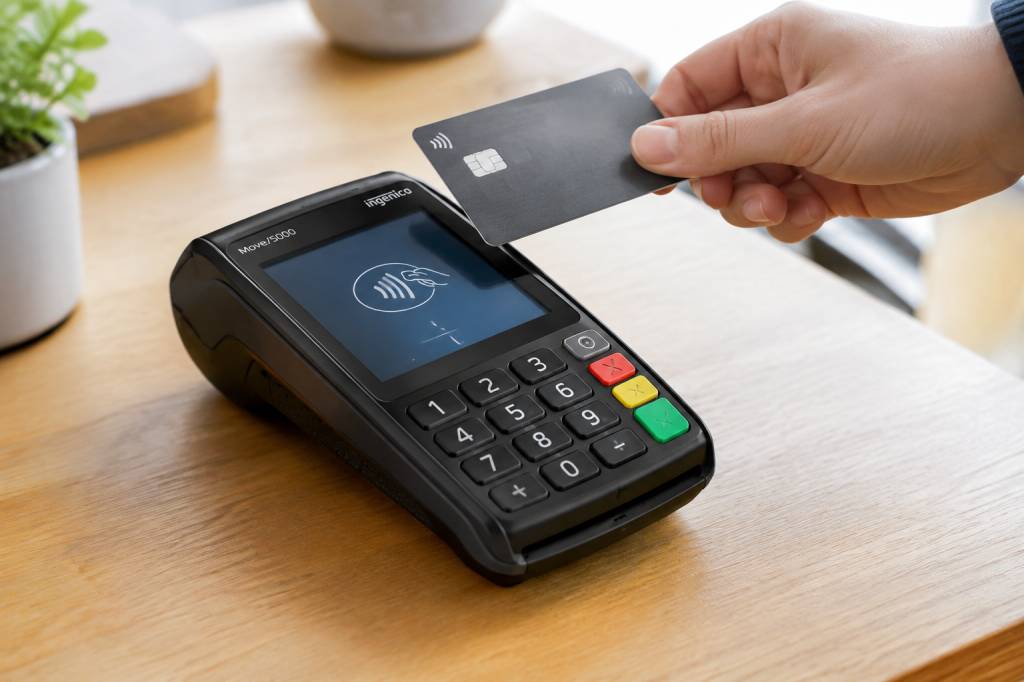
Le terminal de paiement Ingenico Move/500 est conçu pour encaisser au comptoir comme en déplacement. Il accepte généralement les cartes à puce, le sans-contact et, selon la configuration, les paiements par téléphone. Mais entre les touches, les menus et les messages parfois mystérieux, la première utilisation peut ressembler à une petite chasse au trésor. Voici un guide pratique pour le prendre en main, réaliser les opérations courantes et réagir aux problèmes les plus fréquents.
À noter : le nom « Move 500 » peut désigner différentes versions ou configurations du terminal. Les options disponibles dépendent du modèle exact, du logiciel installé et du contrat souscrit auprès de votre banque ou de votre prestataire de paiement. Les indications affichées à l’écran et la documentation fournie avec votre appareil restent prioritaires.
Repérer les éléments du terminal
Avant de lancer un encaissement, prenez quelques secondes pour identifier les commandes principales. Le Move 500 dispose généralement d’un écran, d’un clavier de navigation et de touches de validation. Sur les appareils équipés d’un clavier classique, la touche verte sert le plus souvent à confirmer une opération, la rouge à l’annuler ou à revenir en arrière, et la jaune à corriger une saisie. Les fonctions précises peuvent toutefois varier selon la configuration.
Le terminal comporte aussi un lecteur de carte à puce, une zone de lecture sans contact et, selon la version, un emplacement pour carte à bande magnétique. Les appareils mobiles fonctionnent sur batterie et peuvent communiquer avec leur base ou leur réseau par différents moyens : connexion sans fil, réseau mobile ou liaison locale. Le socle, lorsqu’il est fourni, sert généralement à recharger l’appareil et parfois à assurer une connexion au réseau.
La règle la plus simple : observez les instructions affichées à l’écran. Elles indiquent normalement la prochaine action à effectuer, qu’il s’agisse d’insérer la carte, de la présenter ou de saisir un code.
Mettre en marche et vérifier le terminal
Si votre Move 500 est neuf ou vient d’être installé, commencez par vérifier qu’il est suffisamment chargé. Placez-le sur son socle ou raccordez son chargeur, selon le matériel fourni. Utilisez uniquement un accessoire adapté à l’appareil : un chargeur qui « ressemble à peu près » au bon modèle n’est pas une méthode de maintenance recommandée.
Pour l’allumer, utilisez la commande de mise en marche prévue sur votre version. Sur certains modèles, elle se trouve sur le côté ; sur d’autres, la procédure peut dépendre de la base ou de la configuration. Si rien ne se passe, branchez le terminal quelques minutes, puis réessayez. Un écran éteint ne signifie pas toujours une panne : la batterie peut simplement être à plat.
Au démarrage, l’appareil peut afficher le nom du fournisseur, effectuer des contrôles ou demander une connexion. Laissez cette séquence se terminer sans retirer la batterie ni débrancher le terminal. Si l’écran demande un code administrateur ou une opération d’activation, ne tentez pas des codes au hasard. Contactez votre banque ou votre prestataire de paiement : les paramètres confidentiels sont propres à votre installation.
Réaliser un encaissement par carte
Pour une vente classique, démarrez la fonction de paiement depuis l’écran d’accueil. Sur beaucoup de configurations, il suffit de saisir le montant, puis de le confirmer avec la touche verte. Vérifiez toujours les chiffres avant de valider : une virgule oubliée transforme vite un café en investissement conséquent.
- Saisissez le montant demandé en suivant le format indiqué à l’écran.
- Confirmez la somme et vérifiez-la une dernière fois avec le client.
- Invitez le client à insérer sa carte, à la présenter sans contact ou à la faire glisser si cette méthode est prise en charge.
- Demandez-lui de saisir son code confidentiel si le terminal le réclame.
- Attendez le message de validation avant de rendre la carte ou de considérer le paiement comme accepté.
Lors d’un paiement avec carte à puce, le client insère la carte dans le lecteur et la laisse en place jusqu’à l’instruction de retrait. Pour un paiement sans contact, il approche la carte ou l’appareil de la zone indiquée. La limite applicable et les demandes de vérification dépendent des règles en vigueur, de la carte et du paramétrage de votre contrat. Un paiement sans contact peut donc demander un code ; ce n’est pas forcément un signe de dysfonctionnement.
Si le paiement est accepté, le terminal affiche un message de confirmation et peut proposer l’impression d’un ticket. Si l’opération est refusée, évitez de relancer plusieurs fois sans vérifier son état. Consultez le message affiché, puis demandez au client de vérifier auprès de sa banque ou de choisir un autre moyen de paiement. En cas de doute sur un débit, contrôlez d’abord les opérations enregistrées avant de recommencer.
Imprimer un ticket et gérer le papier
Selon vos réglages, le terminal imprime automatiquement un ticket commerçant, un ticket client, les deux ou aucun. Il peut aussi demander si le client souhaite son reçu. Suivez les choix affichés et respectez les règles de votre activité concernant la remise des justificatifs.
Si l’impression est pâle ou absente, vérifiez le rouleau. Ouvrez le compartiment papier selon les indications de l’appareil, retirez le rouleau vide et installez-en un nouveau dans le bon sens. Sur le papier thermique, seule une face réagit à la chaleur ; si le ticket sort blanc, le rouleau est souvent placé à l’envers. Refermez correctement le capot avant de reprendre une opération.
Évitez de tirer brutalement sur le papier ou de forcer le couvercle. Si le capot ne se ferme pas, le rouleau est peut-être mal positionné ou trop large pour le modèle. Utilisez un papier compatible avec le terminal.
Annuler une opération ou effectuer un remboursement
Une annulation et un remboursement ne sont pas toujours la même chose. Une opération encore en cours peut parfois être interrompue avec la touche rouge. En revanche, une transaction déjà acceptée nécessite généralement une fonction dédiée, soumise aux autorisations définies par votre banque ou votre prestataire.
Pour rechercher une opération, ouvrez le menu de consultation ou d’historique, si cette fonction est disponible. Sélectionnez la transaction concernée et vérifiez son montant, sa date et son statut avant toute action. Pour un remboursement, le terminal peut demander une carte commerçant, un code d’autorisation ou l’accès à une fonction protégée. N’essayez pas de contourner ces contrôles : ils protègent votre commerce autant que le client.
Si vous avez saisi un montant erroné mais que le paiement n’a pas encore été confirmé, annulez la saisie et recommencez proprement. Si le débit semble déjà enregistré, vérifiez l’historique ou contactez l’assistance avant de lancer un second paiement. Deux encaissements pour une seule vente : voilà une surprise dont personne ne raffole.
Vérifier la connexion et la batterie
Un terminal mobile a besoin d’une connexion fiable pour transmettre les demandes de paiement. Si une opération reste en attente, vérifiez d’abord que l’appareil est allumé et que le signal réseau est disponible. Si le terminal utilise une base, assurez-vous qu’il est correctement positionné et que celle-ci est alimentée. Pour une connexion sans fil, rapprochez l’appareil de la base ou du point d’accès si le signal est faible.
La batterie se décharge plus vite lorsque le terminal est utilisé intensivement ou lorsque la réception est mauvaise. Prenez l’habitude de le remettre sur son socle en dehors des périodes d’encaissement. Si l’autonomie baisse brutalement, si le boîtier chauffe anormalement ou si la batterie paraît endommagée, cessez de l’utiliser et demandez conseil à un technicien agréé. Ne tentez pas d’ouvrir l’appareil pour réparer ses composants.
Que faire en cas de message d’erreur ?
Les messages peuvent signaler une carte illisible, une absence de réseau, une opération refusée ou un problème d’impression. Notez le texte affiché et le moment où il apparaît. Cette information aidera l’assistance à identifier le problème plus rapidement qu’un vague « ça ne marche pas ».
- Carte non lue : vérifiez son orientation et son état. Essayez une autre méthode de lecture si le terminal la propose.
- Connexion impossible : contrôlez la batterie, le signal et la liaison avec la base ou le réseau.
- Opération refusée : l’autorisation dépend souvent de la banque du client. Demandez-lui de vérifier sa carte ou d’utiliser un autre moyen de paiement.
- Impression interrompue : contrôlez le papier, le capot et l’état de l’imprimante.
- Terminal bloqué : attendez quelques instants, puis redémarrez-le selon la procédure indiquée dans la notice de votre version.
Un redémarrage peut résoudre un blocage passager, mais il ne répare pas une panne de connexion ou une configuration incorrecte. N’effacez pas les paramètres et ne lancez pas de réinitialisation complète sans l’accord de votre prestataire : le terminal pourrait ensuite nécessiter une nouvelle activation.
Adopter les bons réflexes de sécurité
Le terminal traite des données de paiement. Gardez-le sous surveillance, ne communiquez pas vos codes d’administration et ne laissez pas un tiers inconnu modifier ses réglages. Vérifiez régulièrement que le boîtier, le lecteur de carte et les scellés éventuels ne présentent pas de trace suspecte. Si vous remarquez une pièce ajoutée, une ouverture inhabituelle ou un comportement étrange, interrompez l’utilisation et contactez votre prestataire.
Ne notez jamais le code confidentiel d’un client et ne le saisissez pas à sa place. Laissez-le effectuer lui-même cette action, en protégeant son clavier des regards. Enfin, conservez les coordonnées de l’assistance et les références de votre contrat à portée de main : mieux vaut les retrouver avant le samedi midi, quand la file d’attente commence à s’allonger.
Entretenir le Move 500 au quotidien
Nettoyez l’écran et le boîtier avec un chiffon doux, légèrement humide si nécessaire, puis séchez l’appareil. Évitez les produits abrasifs, les solvants et les liquides versés directement sur le terminal. Gardez les lecteurs propres et ne glissez pas d’objet pointu dans les fentes. Rangez l’appareil à l’abri de l’humidité, des fortes chaleurs et des chocs.
Pour un usage fluide, retenez trois habitudes : vérifier le montant avant validation, attendre le résultat avant de recommencer un paiement et remettre le terminal en charge après le service. Et si une fonction manque, comme le remboursement ou l’impression d’un ticket, il peut s’agir d’un réglage lié à votre contrat plutôt que d’une panne. Votre banque ou votre prestataire reste alors le bon interlocuteur.
Auteur/autrice

julien@kgroup.fr
Publications similaires

09 72 tarif : quel est le coût d’un appel vers un numéro commençant par 09 72 ?
Un numéro qui commence par 09 72 s’affiche sur votre téléphone. Avant de rappeler, une question se pose : combien cet appel...
Lire la suite
73216 sms : comment identifier l’origine d’un message inconnu
Un SMS arrive, affiche « 73216 » à la place d’un nom et réclame une réponse, un clic ou un paiement. Réflexe...
Lire la suite
A quoi sert une batterie externe ?
Nous avons tous connu ce moment légèrement dramatique : le smartphone affiche 3 % de batterie, le chargeur est resté à la...
Lire la suite
2035 moteur thermique : ce que prévoit la nouvelle réglementation automobile
Le calendrier automobile européen a une date qui revient comme un voyant rouge sur le tableau de bord : 2035. À partir...
Lire la suite
Nom de magazine : comment choisir le meilleur titre pour se démarquer sur Google
Choisir un nom de magazine n’est pas une simple affaire de sonorité. Il faut qu’il soit agréable à prononcer, facile à retenir,...
Lire la suite
App magazine : les meilleures applications à découvrir en 2026
Chaque année, on nous promet « l’application qui va changer votre vie ». Dans les faits, on télécharge souvent un énième outil...
Lire la suite